
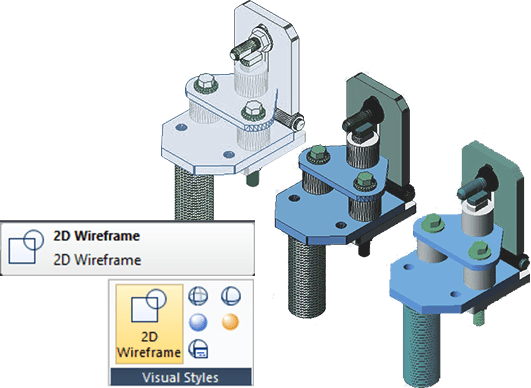
Cara Mengelola Objek 3D di GstarCAD
Menangani objek 3D sangat penting dalam desain modern. GstarCAD menyediakan berbagai alat untuk mengelola model 3D. Artikel ini akan menjelaskan metode utama untuk bekerja dengan objek 3D di GstarCAD, membantu pengguna memanfaatkan kemampuannya untuk desain yang lebih kompleks.
Cara Menambahkan Penerangan Sederhana pada Objek 3D di GstarCAD
Meskipun menyembunyikan garis dapat meningkatkan gambar dan memperjelas desain, pencahayaan memberikan gambaran yang lebih realistis dari model Anda.
Anda dapat memodifikasi objek yang diterangi seperti biasa. Ketika objek yang diterangi dipilih, wireframe dan grip akan muncul di atas penerangannya.

Cara Menyembunyikan Garis atau Memberi Pencahayaan pada Objek 3D
Fitur ini memungkinkan Anda untuk menyembunyikan objek 3D di gambar saat ini, menghilangkan objek (sebagian atau sepenuhnya) yang berada di belakang objek lain, atau menghasilkan gambar yang hanya diberi pencahayaan yang ditampilkan dalam tampilan saat ini. Anda dapat menggunakan perintah HIDE untuk menghapus garis yang tersembunyi dan memverifikasi posisi saat ini dari permukaan tersebut. Menyembunyikan garis latar belakang membuat tampilan menjadi lebih jelas, tetapi Anda tidak dapat memodifikasi tampilan garis tersembunyi atau render.

Cara Menerapkan Material dan Tekstur
Anda dapat menambahkan material pada objek di gambar Anda untuk memberikan efek yang lebih realistis. Dalam konteks rendering, material menggambarkan bagaimana sebuah objek memantulkan atau mentransmisikan cahaya. Dalam sebuah material, peta (maps) dapat mensimulasikan tekstur, efek tonjolan (bump), pantulan (reflection), atau pembiasan (refraction).

Gunakan perintah MATERIAL untuk menerapkan berbagai material pada objek 3D Anda.
Sesuaikan properti seperti warna, tekstur, dan reflektivitas untuk meningkatkan realisme objek.
Cara Mengubah Tampilan 3D Secara Dinamis
Anda dapat melihat objek dari arah pandang mana saja dengan menahan tombol mouse atau perangkat penunjuk lainnya dan bergerak secara dinamis.
Dengan tampilan dinamis, Anda dapat menampilkan efek dari perubahan sudut pandang saat Anda mengubah tampilan. Anda dapat melakukan operasi pergerakan atau zoom saat 3D Orbit aktif. Ketika 3D Orbit aktif, Anda tidak diperbolehkan untuk mengubah objek. GstarCAD mendukung lebih banyak opsi orbit seperti Free Orbit, 3D Continuous Orbit, Orbit sepanjang sumbu X, Orbit sepanjang sumbu Y, Orbit sepanjang sumbu Z, dan 3D Orbit Center. Selain itu, pengguna dapat membuat dua mesh baru menggunakan perintah DISH dan DOME. Untuk menutup 3D Orbit, tekan Enter, ESC, atau pilih Exit dari menu pintasan.

Jika Anda tertarik Anda dapat menghubungi Gstarcad Indonesia untuk mendapatkan informasi lebih detail.
