
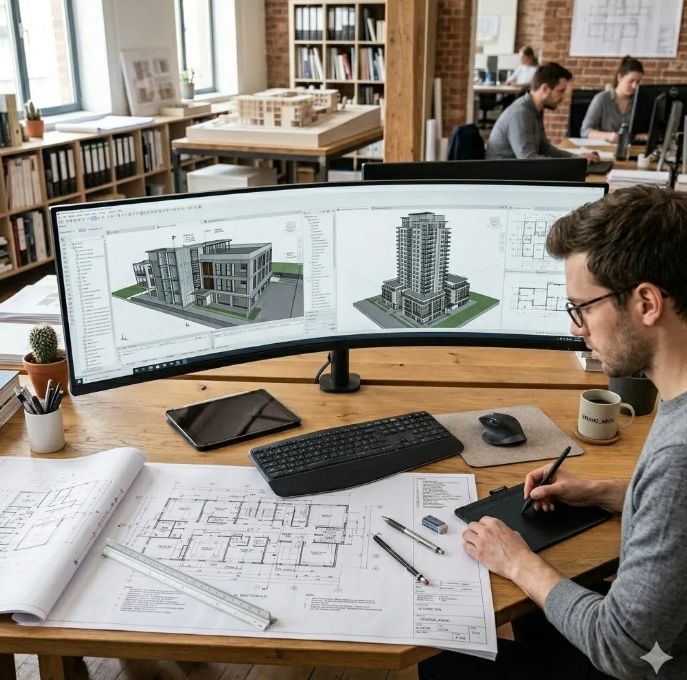
Dalam dunia desain dan gambar teknik menggunakan CAD, sering kali kita perlu menambahkan gambar ke dalam proyek. Gambar tersebut bisa berupa denah lokasi, sketsa hasil scan, foto lapangan, render desain interior, hingga referensi teknis lainnya. Dengan menambahkan gambar, proses desain menjadi lebih mudah, cepat, dan akurat.
Namun, banyak pengguna pemula yang belum mengetahui bahwa ada beberapa cara berbeda untuk memasukkan gambar ke dalam GstarCAD. Setiap metode memiliki kelebihan dan kekurangan masing-masing. Jika memilih cara yang kurang tepat, file gambar bisa hilang saat dipindahkan ke komputer lain atau ukuran file DWG menjadi terlalu besar.
Berikut adalah empat metode utama untuk memasukkan gambar ke dalam GstarCAD beserta kapan sebaiknya masing-masing metode digunakan.
1. Menggunakan Copy dan Paste (Clipboard)
Metode pertama adalah cara yang paling sederhana dan cepat, yaitu menggunakan fitur Copy dan Paste.
Cara Melakukannya
- Cari gambar yang ingin digunakan di File Explorer Windows.
- Tekan Ctrl + C untuk menyalin gambar.
- Buka GstarCAD.
- Tekan Ctrl + V untuk menempelkan gambar ke area gambar.
Kelebihan
- Sangat cepat dan praktis.
- Tidak memerlukan pengaturan tambahan.
- Cocok untuk pekerjaan sederhana.
Kekurangan
Perilaku gambar yang ditempel bisa berbeda tergantung sumbernya.
Jika Anda menyalin file gambar langsung dari folder, biasanya gambar akan dimasukkan sebagai referensi eksternal (External Reference atau Xref).
Namun jika gambar berasal dari aplikasi lain seperti Snipping Tool atau Paint, gambar dapat langsung tertanam ke dalam file DWG.
Cocok Digunakan Untuk
- Referensi visual sementara.
- Pekerjaan cepat yang tidak memerlukan pengelolaan file jangka panjang.
- Presentasi atau pengecekan desain sederhana.
2. Menggunakan Raster Image Reference (IMAGEATTACH)
Metode ini merupakan cara yang paling sering digunakan oleh para profesional CAD.
Dengan fitur IMAGEATTACH, pengguna dapat mengatur posisi, skala, rotasi, dan properti gambar dengan lebih akurat.
Cara Melakukannya
- Buka menu Insert.
- Pilih Raster Image Reference.
- Atau ketik perintah IMAGEATTACH atau IAT.
- Pilih file gambar yang akan dimasukkan.
- Atur posisi, ukuran, dan rotasi gambar sesuai kebutuhan.
Kelebihan
- Mudah mengatur skala gambar.
- Cocok untuk gambar berukuran besar.
- Tidak membuat ukuran file DWG terlalu besar.
- Memudahkan pengelolaan gambar referensi.
Tips Penting
Saat memilih lokasi file, gunakan opsi Relative Path daripada Absolute Path.
Mengapa?
Karena jika folder proyek dipindahkan atau dikirim ke rekan kerja, link gambar akan tetap berfungsi dengan baik.
Cocok Digunakan Untuk
- Denah bangunan.
- Site plan.
- Peta lokasi.
- Gambar hasil scan.
- Proyek profesional yang melibatkan banyak anggota tim.
3. Menggunakan OLE Object (INSERTOBJ)
OLE atau Object Linking and Embedding memungkinkan gambar ditanam langsung ke dalam file DWG.
Metode ini sering digunakan ketika gambar harus selalu ikut bersama file proyek tanpa bergantung pada file eksternal.
Cara Melakukannya
- Klik menu Insert.
- Pilih OLE Object.
- Pilih:
- Create New untuk membuat objek baru.
- Create from File untuk mengambil file yang sudah ada.
- Pilih gambar yang diinginkan.
Kelebihan
- Gambar tersimpan langsung di dalam file DWG.
- Tidak ada risiko file gambar hilang.
- Mudah dibagikan ke pengguna lain.
Kekurangan
- Ukuran file DWG menjadi lebih besar.
- Jika terlalu banyak gambar, performa gambar bisa melambat.
Cocok Digunakan Untuk
- Dokumen teknis.
- Tabel spesifikasi.
- Lembar instruksi kerja.
- Dokumen yang harus selalu menyertakan gambar tanpa file tambahan.
4. Menggunakan Drag and Drop
Metode terakhir adalah yang paling intuitif.
Anda cukup menarik file gambar dari Windows Explorer ke area kerja GstarCAD.
Cara Melakukannya
- Buka folder tempat gambar berada.
- Klik dan tahan gambar.
- Seret ke area gambar GstarCAD.
- Lepaskan mouse untuk memasukkan gambar.
Kelebihan
- Sangat cepat.
- Tidak memerlukan perintah khusus.
- Praktis untuk pekerjaan sehari-hari.
Kekurangan
Biasanya gambar akan dimasukkan sebagai referensi eksternal seperti IMAGEATTACH.
Karena itu, file gambar asli tetap harus disimpan bersama proyek.
Cocok Digunakan Untuk
- Pengecekan desain cepat.
- Referensi sementara.
- Tahap awal perancangan.
Tips Tambahan untuk Mengoptimalkan Gambar di GstarCAD
Mengatur Tampilan Bingkai Gambar
Gunakan variabel IMAGEFRAME untuk mengontrol tampilan bingkai gambar:
- 0 = Bingkai tidak terlihat.
- 1 = Bingkai terlihat dan ikut tercetak.
- 2 = Bingkai terlihat tetapi tidak ikut dicetak.
Pengaturan ini membantu menjaga tampilan gambar tetap rapi saat dicetak.
Pastikan Skala Gambar Akurat
Setelah gambar dimasukkan, selalu periksa skalanya.
Gunakan perintah SC (Scale) untuk menyesuaikan ukuran gambar berdasarkan dimensi yang sudah diketahui, misalnya panjang dinding atau ukuran lahan.
Dengan cara ini, gambar referensi dapat digunakan sebagai dasar penggambaran yang akurat.
Optimalkan Ukuran File Gambar
Jika menggunakan gambar beresolusi tinggi, performa GstarCAD dapat melambat.
Sebaiknya:
- Gunakan format JPG atau PNG yang telah dikompresi.
- Hindari file TIFF berukuran sangat besar jika tidak diperlukan.
- Sesuaikan resolusi gambar dengan kebutuhan proyek.
Mengatasi Gambar yang Hilang
Jika gambar tiba-tiba berubah menjadi kotak kosong atau hanya menampilkan lokasi file, kemungkinan link gambar terputus.
Untuk memperbaikinya:
- Buka XREF Manager.
- Cari file yang bermasalah.
- Hubungkan kembali ke lokasi gambar yang benar.
Kesimpulan
GstarCAD menyediakan beberapa cara untuk memasukkan gambar ke dalam proyek CAD, mulai dari metode sederhana seperti Copy-Paste hingga metode profesional menggunakan IMAGEATTACH dan OLE Object. Pemilihan metode yang tepat akan membantu menjaga performa gambar, menghindari masalah file hilang, serta memudahkan kolaborasi dengan anggota tim lainnya.
Untuk proyek profesional, IMAGEATTACH dengan Relative Path merupakan pilihan yang paling direkomendasikan karena fleksibel dan aman saat file dipindahkan. Sementara itu, OLE Object cocok jika Anda ingin memastikan gambar selalu ikut tersimpan di dalam file DWG. Dengan memahami keempat metode ini, pekerjaan desain di GstarCAD akan menjadi lebih efisien dan terorganisir.
gstarcad Indonesia merupakan bagian dari PT. iLogo Infralogy Indonesia, yang bertindak sebagai partner resmi gstarcad.
Selain itu, kami juga berperan sebagai penyedia layanan (vendor) sekaligus distributor berbagai produk Infrastruktur IT dan Cybersecurity terbaik di Indonesia.
