
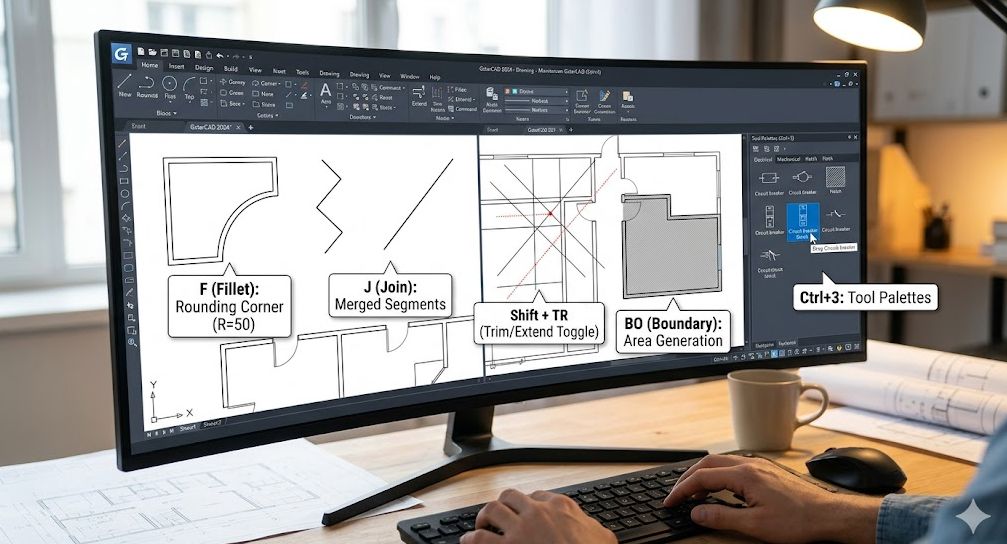
Saat bekerja dengan software CAD seperti GstarCAD, kecepatan dan ketepatan sangat menentukan produktivitas. Banyak pengguna pemula masih sering mengakses menu satu per satu untuk menjalankan perintah, padahal GstarCAD menyediakan berbagai shortcut yang dapat mempercepat pekerjaan secara signifikan.
Dengan menguasai beberapa shortcut dasar, Anda dapat mengurangi langkah yang tidak perlu, mempercepat proses desain, dan membuat pekerjaan menjadi lebih efisien. Dalam artikel ini, kita akan membahas lima shortcut GstarCAD yang paling sering digunakan oleh para desainer profesional, yaitu Ctrl+3, F (Fillet), J (Join), Trim/Extend Toggle, dan BO (Boundary).
1. Ctrl+3: Tool Palettes untuk Akses Komponen Lebih Cepat
Shortcut Ctrl+3 digunakan untuk membuka Tool Palettes. Fitur ini berfungsi sebagai tempat penyimpanan berbagai elemen yang sering digunakan, seperti blok, hatch pattern, simbol mekanik, simbol listrik, dan berbagai komponen lainnya.
Tanpa Tool Palettes, pengguna harus mencari file atau blok secara manual melalui menu yang berbeda. Hal ini tentu memakan waktu, terutama saat mengerjakan proyek besar.
Cara Menggunakan:
-
Buka gambar kerja di GstarCAD.
-
Tekan Ctrl+3 pada keyboard.
-
Panel Tool Palettes akan muncul di sisi kanan layar.
-
Pilih kategori yang dibutuhkan, misalnya:
-
Electrical
-
Mechanical
-
Hatch
-
-
Klik elemen yang ingin digunakan dan tempatkan pada area gambar.
Keuntungan:
-
Mempercepat akses ke blok dan simbol.
-
Mengurangi pencarian file berulang.
-
Membuat proses desain lebih konsisten.
Fitur ini sangat berguna bagi desainer yang sering menggunakan komponen yang sama dalam berbagai proyek.
2. F (Fillet): Membuat Sudut Lengkung dan Menghubungkan Garis
Shortcut F digunakan untuk menjalankan perintah Fillet. Perintah ini berfungsi untuk membuat sudut lengkung pada dua garis atau menghubungkan dua objek secara otomatis.
Fillet sering digunakan dalam gambar teknik mesin, arsitektur, maupun desain produk karena membantu menghasilkan bentuk yang lebih rapi dan realistis.
Cara Membuat Sudut Lengkung:
-
Ketik F lalu tekan Enter.
-
Ketik R untuk menentukan radius.
-
Masukkan nilai radius yang diinginkan.
-
Pilih dua garis yang ingin dihubungkan.
Cara Menghubungkan Dua Garis:
-
Ketik F lalu Enter.
-
Pilih dua garis yang terpisah.
-
GstarCAD akan menghubungkan kedua garis tersebut secara otomatis.
Manfaat:
-
Membuat sudut lebih halus.
-
Menghemat waktu dibanding menggambar lengkungan secara manual.
-
Mempercepat penyempurnaan detail gambar.
3. J (Join): Menggabungkan Objek Menjadi Satu
Saat mengedit gambar, sering kali terdapat banyak garis atau kurva yang terpisah-pisah. Kondisi ini dapat menyulitkan proses editing, pengukuran, maupun pembuatan hatch.
Untuk mengatasinya, gunakan shortcut J (Join).
Fungsi Utama:
-
Menggabungkan garis yang saling terhubung.
-
Mengubah beberapa segmen menjadi satu polyline.
-
Merapikan gambar yang terfragmentasi.
Cara Menggunakan:
-
Pilih objek yang ingin digabungkan.
-
Ketik J lalu tekan Enter.
-
Pilih seluruh objek yang akan disatukan.
-
Tekan Enter kembali.
Fitur Fuzzy Join
Jika terdapat celah kecil antar garis, Anda tetap bisa menggabungkannya menggunakan opsi Fuzzy Distance.
Caranya:
-
Jalankan perintah Join.
-
Ketik F.
-
Tentukan nilai toleransi.
-
GstarCAD akan menyambungkan garis yang memiliki jarak kecil.
Keuntungan:
-
Gambar menjadi lebih rapi.
-
Mempermudah proses hatch.
-
Memudahkan editing objek di kemudian hari.
4. Trim dan Extend Toggle: Mempercepat Pengeditan Detail
Perintah Trim dan Extend merupakan dua fitur yang hampir selalu digunakan dalam pekerjaan CAD.
Biasanya pengguna harus keluar dari satu perintah untuk menjalankan perintah lainnya. Namun di GstarCAD, Anda dapat berpindah antara Trim dan Extend dengan cepat menggunakan tombol Shift.
Cara Menggunakan Trim:
-
Ketik TR lalu Enter.
-
Pilih garis yang ingin dipotong.
Beralih ke Extend:
-
Saat masih berada dalam perintah Trim, tekan dan tahan tombol Shift.
-
Kursor akan berubah ke mode Extend.
-
Klik garis yang ingin diperpanjang hingga mencapai batas tertentu.
Kembali ke Trim:
-
Lepaskan tombol Shift.
Manfaat:
-
Tidak perlu keluar masuk perintah.
-
Menghemat banyak waktu saat mengedit gambar kompleks.
-
Mempercepat proses penyempurnaan detail desain.
Bagi pengguna yang sering bekerja dengan banyak garis potong dan perpanjangan, fitur ini sangat membantu meningkatkan produktivitas.
5. BO (Boundary): Membuat Area Tertutup Secara Otomatis
Shortcut BO digunakan untuk menjalankan perintah Boundary.
Fitur ini memungkinkan GstarCAD mendeteksi area tertutup yang terbentuk dari garis, arc, atau polyline, kemudian membuat batas area secara otomatis.
Fitur ini sangat berguna untuk:
-
Menghitung luas area.
-
Membuat hatch.
-
Membentuk polyline tertutup.
-
Menyiapkan objek untuk proses editing lanjutan.
Cara Menggunakan:
-
Pastikan area yang ingin dipilih benar-benar tertutup.
-
Ketik BO lalu tekan Enter.
-
Pada jendela Boundary Creation, pilih jenis objek:
-
Region
-
Polyline
-
-
Klik Pick Points.
-
Klik di dalam area tertutup.
-
Tekan Enter lalu klik OK.
GstarCAD akan secara otomatis membuat batas area sesuai bentuk yang terdeteksi.
Keuntungan:
-
Tidak perlu menggambar batas secara manual.
-
Mempercepat pembuatan hatch.
-
Memudahkan perhitungan luas area.
Kesimpulan
Menguasai shortcut dasar GstarCAD dapat memberikan peningkatan produktivitas yang signifikan. Lima shortcut yang telah dibahas—Ctrl+3, F, J, Trim/Extend Toggle, dan BO—merupakan fitur yang paling sering digunakan dalam pekerjaan desain sehari-hari.
Dengan memanfaatkan shortcut tersebut, Anda dapat bekerja lebih cepat, mengurangi kesalahan, serta menghasilkan gambar yang lebih rapi dan profesional. Bagi pengguna pemula, mempelajari dan membiasakan diri menggunakan shortcut ini adalah langkah sederhana yang dapat memberikan dampak besar terhadap efisiensi kerja di GstarCAD.
Semakin sering digunakan, semakin terasa manfaatnya dalam mempercepat proses desain dan penyelesaian proyek CAD.
gstarcad Indonesia merupakan bagian dari PT. iLogo Infralogy Indonesia, yang bertindak sebagai partner resmi gstarcad.
Selain itu, kami juga berperan sebagai penyedia layanan (vendor) sekaligus distributor berbagai produk Infrastruktur IT dan Cybersecurity terbaik di Indonesia.
