
Building Information Modeling (BIM) semakin mengubah dunia arsitektur dan teknik dengan meningkatkan efisiensi serta kolaborasi antar tim. Di versi terbaru GstarCAD 2025, fitur-fitur dukungan BIM semakin lengkap dan canggih, memungkinkan para desainer dan insinyur bekerja lebih optimal.
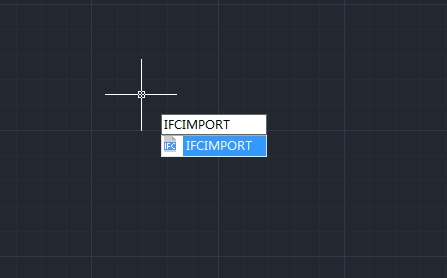
Fitur IFCIMPORT
Dengan perintah IFCIMPORT atau dengan mengklik Ribbon BIM > Open IFC Files, kamu bisa mengimpor file IFC yang berisi data BIM lengkap ke dalam GstarCAD.
Setelah file terbuka, kamu bisa memilih objek dan melihat informasi BIM-nya di Properties Panel.
Untuk pengelolaan lebih lanjut, kamu juga bisa membuka Structure Panel, yang menampilkan struktur pohon dari elemen-elemen berdasarkan data BIM.
Struktur Panel dan Perintah Pendukung
Kamu bisa mengakses fitur-fitur ini melalui Ribbon BIM atau dengan perintah berikut:
STRUCTUREPANEL: Membuka Structure PanelSTRUCTUREPANELCLOSE: Menutup Structure PanelSTRUCTUREPANELUPDATE: Memperbarui struktur tampilan panel
Menu Structure Panel:
- BIM: Menampilkan struktur berdasarkan entitas BIM.
- Configure structure tree: Membuka pengaturan tampilan struktur.
- Select Configuration…: Memuat file konfigurasi struktur (.gst).
Menu klik kanan di Structure Panel:
Memungkinkan kamu untuk melakukan berbagai pengaturan seperti: tampilkan, sembunyikan, isolasi, zoom, ekspansi semua, tutup semua, dan buka pengaturan.
Konfigurasi Pohon Struktur (Configure Structure Tree)
Kamu bisa mengatur tampilan pohon struktur sesuai kebutuhan:
- Open…: Buka file konfigurasi struktur (.gst) lain
- Save: Simpan konfigurasi saat ini
- Save As: Simpan konfigurasi dengan nama baru
Pengaturan Group/Sort:
- Add: Tambahkan aturan atau properti baru
- Pilih aturan yang ada lalu klik Add atau klik kanan > Add Rule
- Beri nama aturan tersebut
- Tambahkan filter, pengelompokan, dan pengurutan dengan memilih properti yang diinginkan
- Delete: Hapus aturan atau properti yang dipilih
- Move Up/Down: Pindahkan posisi aturan ke atas atau ke bawah
- Toggle Negations: Mengaktifkan pengecualian untuk filter tertentu
Pengaturan Tampilan (Show/Skip)
Kamu bisa memilih entitas mana yang ingin ditampilkan atau dilewati berdasarkan jenisnya.
Opsi yang tersedia meliputi:
- Aksi yang terjadi di model saat entitas dipilih dari Structure Tree
- Opsi-opsi yang aktif saat entitas dipilih langsung di model, seperti:
- Menyorot entitas di tree
- Memperluas induk di tree
- Menonaktifkan entitas saat disembunyikan
IFCEXPORT: Ekspor File IFC
Sekarang kamu bisa mengekspor gambar ke format IFC lengkap dengan data BIM-nya. Cukup dengan perintah IFCEXPORT atau klik Ribbon BIM > Export IFC Files.
RVTIMPORT: Impor File RVT (Revit)
GstarCAD 2025 kini juga mendukung file dari Revit! Gunakan perintah RVTIMPORT atau klik Ribbon BIM > Open RVT Files untuk mengimpor file RVT lengkap dengan data BIM.
Dukungan File STEP dan IGES
STEP dan IGES adalah format standar internasional untuk pertukaran data model 3D antar sistem CAD/CAM.
- STEP: Format file .step, .stp, .ste
- IGES: Format file .igs, .iges
GstarCAD 2025 mendukung langsung impor file STEP dan IGES, tanpa perlu instalasi tambahan.
Kamu bisa membuka file dengan:
- Klik GstarCAD logo > Open / Import Other Formats, lalu pilih STEP/IGES
- Atau gunakan perintah
IMPORT,STPIMPORT, atauIGSIMPORT
Dengan dukungan BIM, RVT, dan STEP/IGES yang makin luas, GstarCAD 2025 menjadi pilihan ideal bagi para profesional desain dan teknik yang ingin bekerja lebih cerdas dan efisien. Coba fitur-fitur barunya dan rasakan kemudahan mengelola proyek BIM secara langsung!
Infrastruktur IT yang kuat adalah kunci produktivitas perusahaan. Dengan gstarcad indonesia, Anda bisa mendapatkan solusi IT lengkap yang sesuai dengan kebutuhan Anda. iLogo Indonesia sebagai mitra terpercaya siap mengintegrasikan semuanya agar bisnis Anda tetap berjalan lancar dan aman.
Hubungi kami sekarang atau kunjungi gstarcad.ilogoindonesia.id untuk informasi lebih lanjut!
